
画面を見ながら、
めいじろうと撮ろう。
実際の画面で操作する場所を紹介します。カメラを使った記念写真と、地面に置くARから選べます。
01
一緒に記念写真を撮る
順番に画面を見て、同じ場所をタップしてください。写真の画面は「カメラなしで試す」で撮影しています。
- 1
「一緒に撮ろう」をタップ
カメラの使用を許可すると撮影画面が開きます。先に操作を試したいときは「カメラなしで試す」を選べます。
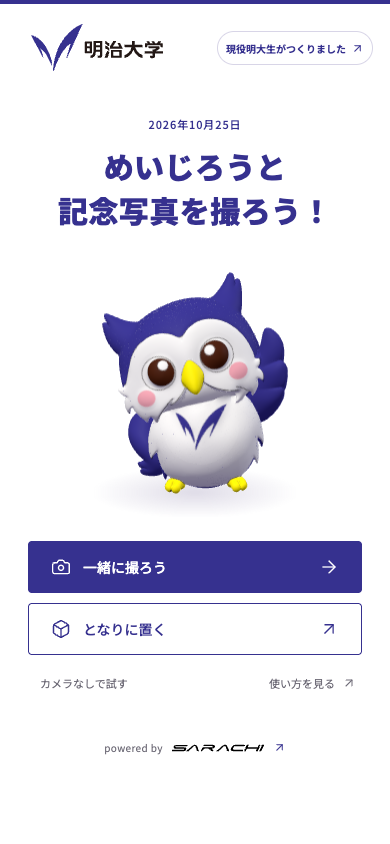
トップ画面 - 2
めいじろうを動かす
めいじろうを指でドラッグして、写真の中の位置を決めます。画面下の丸いボタンが撮影ボタンです。
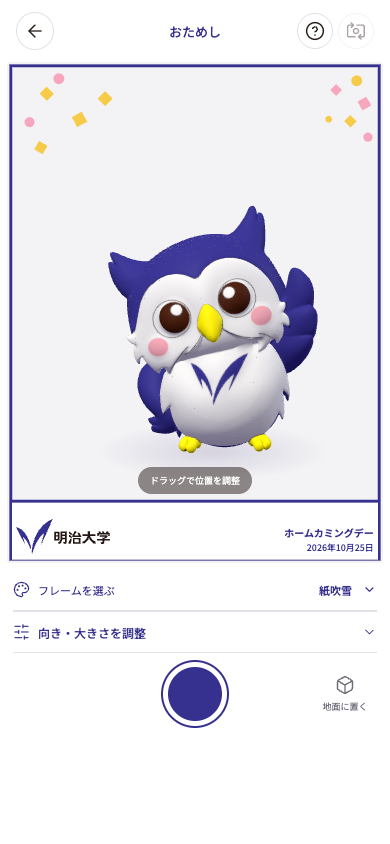
撮影画面 - 3
向き・大きさを調整
「向き・大きさを調整」を開いて、スライダーを動かします。記念フレームや3秒タイマーの切り替えもここにあります。
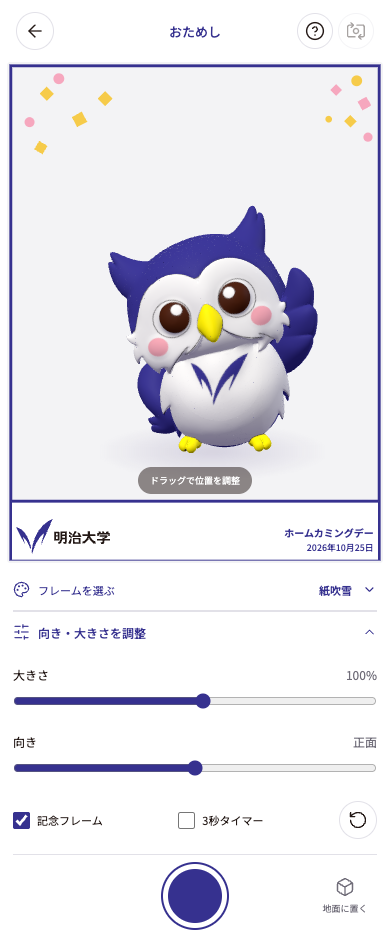
向き・大きさの調整 - 4
好きなフレームを選ぶ
「フレームを選ぶ」から4種類を切り替えられます。選んだフレームは保存する写真にも入ります。
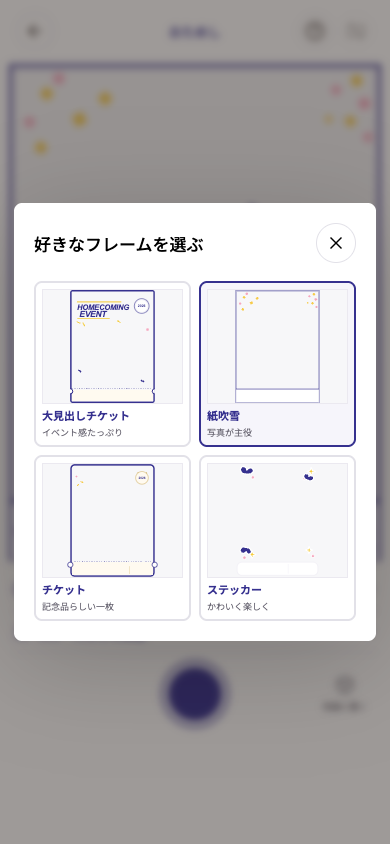
フレーム選択画面 - 5
撮影して保存する
丸い撮影ボタンを押したら、写真を確認して「保存する」をタップします。うまく保存できないときは写真を長押ししてください。
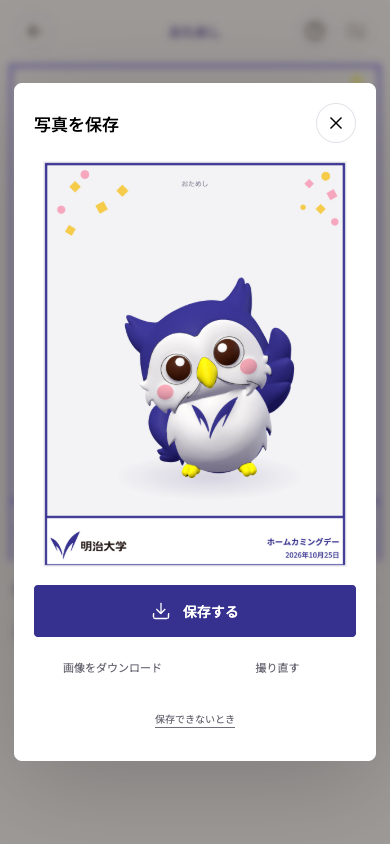
撮影後の保存画面
02
めいじろうを地面に置く
ARに対応するスマートフォンで使えます。起動後の画面は端末によって異なります。
- 1
「となりに置く」をタップ
トップ画面で「となりに置く」を選ぶと、めいじろうのプレビューが開きます。
トップ画面 - 2
「地面に置く」をタップ
端末のAR画面に切り替わります。スマホをゆっくり動かして床を映し、画面の案内に沿って配置してください。
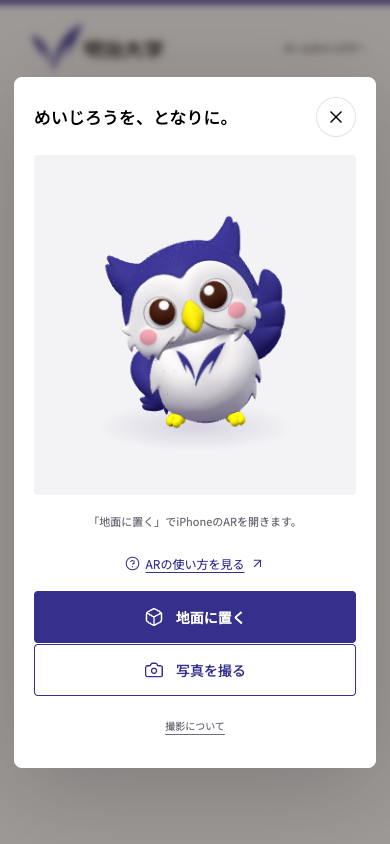
ARを開く前の画面(iPhone)
ARで撮った写真を残すには
AR画面の撮影機能やスクリーンショットで保存してください。記念フレームや日付を入れたいときは、上の「記念写真を撮る」を使います。ARが開かない場合も記念写真は撮影できます。